
本文へ移動
Chat Mail ダウンロード

iPhone 用メールアプリ

大事な連絡の着信を、ワンタップで確認。

普段のメールを、チャットのように。

  • ワンタップ着信を
    まとめて確認
  • そのままいつもの
    メールで使える
  • 安全運営会社の
    サーバーを通らない
どういうこと?

メールボックスの中から探さなくても、確認したい相手や組織からメールが届いているかを、ワンタップでまとめて確認。届いたメールは、チャットのような吹き出しで読んで、そのまま返信できます。相手には、いつもの普通のメールで届きます。

App Store からダウンロード

無料iPhone 専用(iOS 15.0 以降)

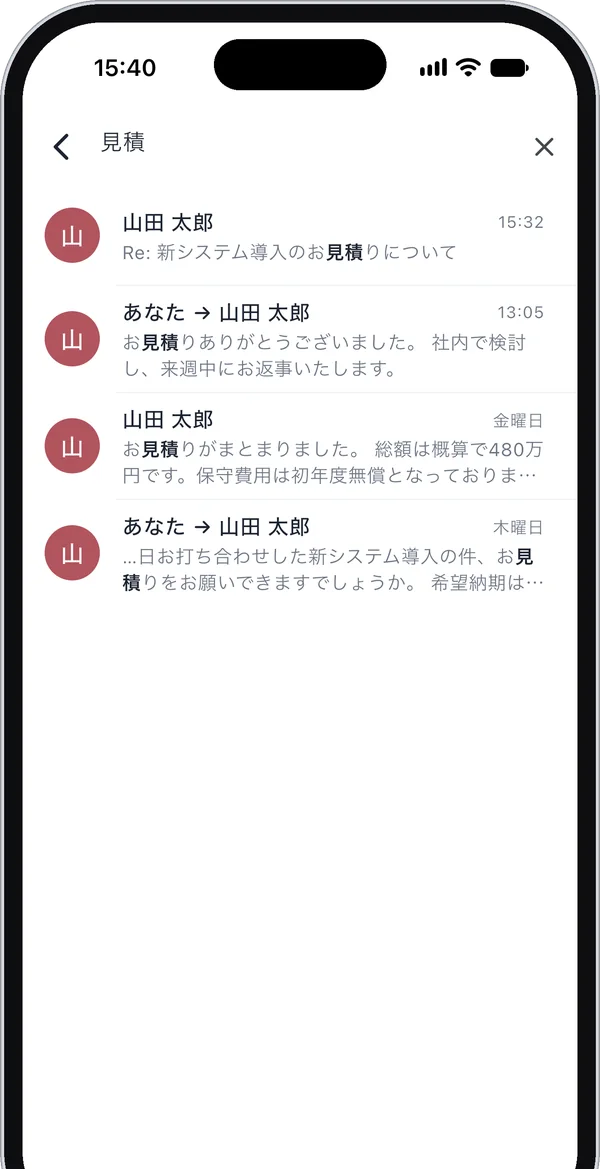
取引先の山田 太郎さんとの会話画面。見積りのやりとりが、吹き出しで時間順に並んでいる。

Chat Mail の2つのコンセプト

いつものメールを、もっと手軽に。

新しいメールアドレスも、新しいサービスの登録もいりません。いま使っているメールのまま、これまでのメールアプリにはない2つの使い方ができます。

  1. コンセプト 1

    新着メールの確認を、スマートに

    確認したい相手や組織を登録しておけば、ワンタップで、新しい着信があるかをまとめて確認。たくさんのメールの中から、大事なメールを探す必要はありません。

    くわしく見る
  2. コンセプト 2

    普段のメールを、チャット形式で

    過去の引用や署名を省いて、そのとき書かれた文だけを吹き出しで表示。返事もチャットのように打つだけで、相手には普通のメールとして届きます。

    くわしく見る

相手は Chat Mail を使っていなくても大丈夫。メールは運営会社のサーバーを通らず、暗号化してやりとりします(安全性について)。

コンセプト 1 新着メールの確認を、スマートに

メールボックスを探さずに、着信をワンタップで確認。

いつもの受信箱には、広告やメルマガ、サービスからのお知らせが毎日たくさん届きます。その中から、取引先からの大事な返事を探すのはひと手間です。Chat Mail は、確認したい相手や組織を登録しておけば、ワンタップで、新しい着信があるかをまとめて確認。並ぶのは、登録した相手とのメールだけです。

いつもの受信箱
  • ショップ【本日限り】冬のセール 最大50%OFF
  • ニュースレター今週のおすすめ記事まとめ
  • サービス通知新しい端末からのログインのお知らせ
  • 山田 太郎Re: 新システム導入のお見積りについて 大事なメールが、ここに
  • ポイントサービスポイント有効期限のお知らせ
  • セミナー事務局【無料】オンラインセミナーのご案内
  • ショップご注文商品の発送のお知らせ
Chat Mail では

新しい着信が1件ありますワンタップで確認

山田 太郎:お見積りがまとまりました。

  • 山 山田 太郎お見積りがまとまりました。 1
  • 鈴 鈴木 一郎会議資料を共有フォルダに入れました。
  • 佐 佐藤 花子修正版を確認しました。

確認したい相手とのメールだけが並ぶ

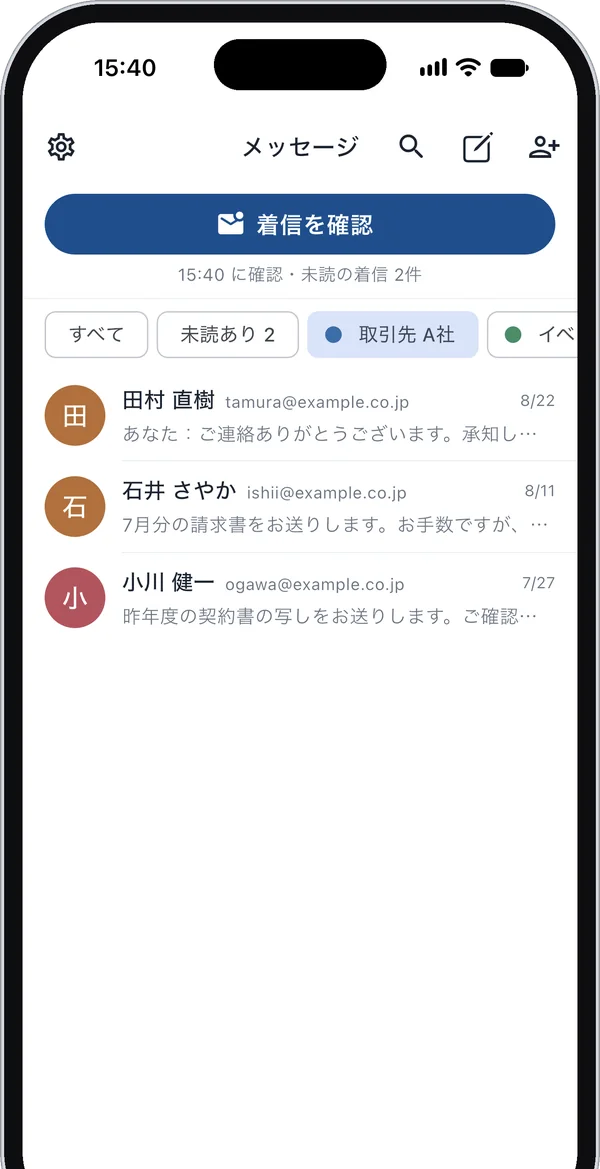
組織ごとや「未読あり」で絞り込めば、登録が多くてもすぐに見つかります。iPhone が自動で確認して、知らせることもあります。

たとえば、こんなとき

  • 取引先からの返事を待っているとき

    見積りや発注の返事が、広告やメルマガに埋もれません。届いているかは、ワンタップで確認できます。

  • 社内の連絡を逃したくないとき

    会社のドメインを登録すれば、一人ずつ登録しなくても、社内の人とのやり取りだけがまとまります。

  • 採用の連絡を待っているとき

    求人サイトや応募者のアドレスを登録しておけば、エントリーの連絡や内定承諾の返事が、ほかのメールに紛れません。

    人事・採用ご担当者さまへ

  • イベントの準備が大詰めのとき

    事務局や出演者、業者、配送会社など、本番前にやり取りする相手だけを登録。確認の返事や納品の連絡に集中できます。終わったら、スイッチでオフに。

  • 引越しの前後

    不動産会社や管理会社、引越し業者、通信会社など。限られた期間の、見落とせない連絡を確実に受け取れます。終わったら、スイッチでオフにするか、登録を解除するだけ。

  • 家族や学校からの連絡も

    家族や子どもの学校のアドレスを登録しておけば、たくさんのメールの中から探さずに済みます。

コンセプト 2 普段のメールを、チャット形式で

中身はいつものメール。見え方だけ、チャットに。

Chat Mail は、新しいチャットサービスではありません。いま使っているメールアドレスのまま、届いたメールから過去の引用と署名を省き、そのとき書かれた文だけを吹き出しにして並べます。

いつものメール
件名
Re: 新システム導入のお見積りについて
差出人
山田 太郎 <yamada@example.com>

お見積りがまとまりました。
総額は概算で480万円です。保守費用は初年度無償となっております。

署名は省く

--
山田 太郎
株式会社サンプル 営業部
TEL 03-0000-0000

引用は省く

2026年11月23日(月) 14:05 あなた <me@example.com>:

先日お打ち合わせした新システム導入の件、お見積りをお願いできますでしょうか。
希望納期は来年3月末です。
Chat Mail では
山田 太郎 yamada@example.com

11月23日(月)

14:05

先日お打ち合わせした新システム導入の件、お見積りをお願いできますでしょうか。
希望納期は来年3月末です。

11月24日(火)

お見積りがまとまりました。
総額は概算で480万円です。保守費用は初年度無償となっております。

16:40

元のメールの全文は、吹き出しを長押しすればいつでも確認できます。

特長

これまでのメールアプリと、ここが違う。

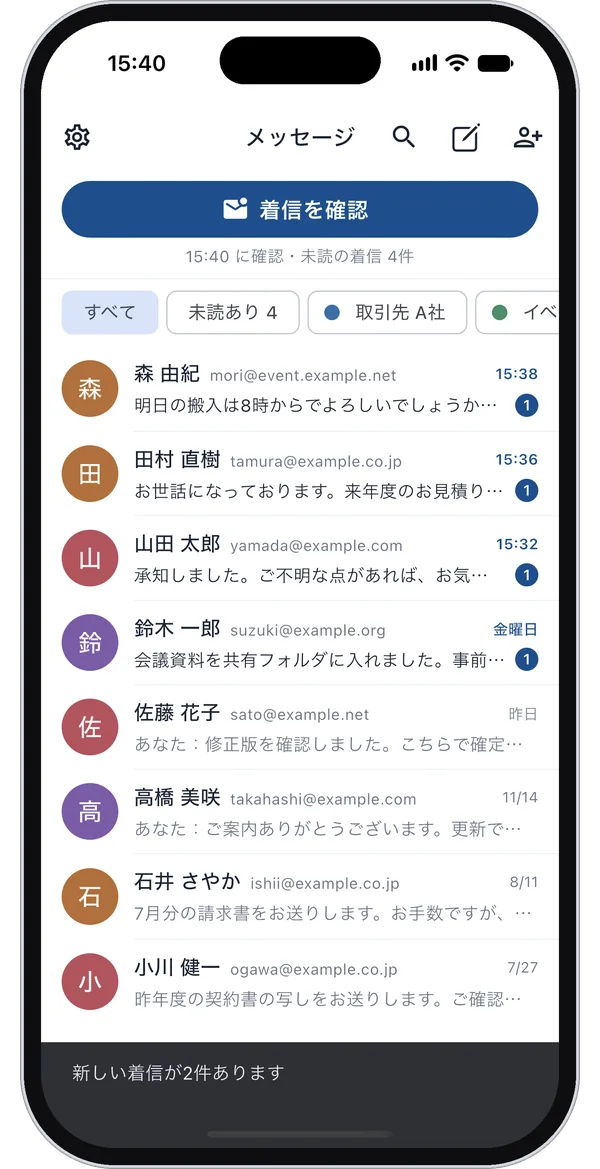
メッセージの一覧画面。登録した相手だけが、名前と最新のメッセージとともに並んでいる。

01

確認したい相手・組織のメールだけ

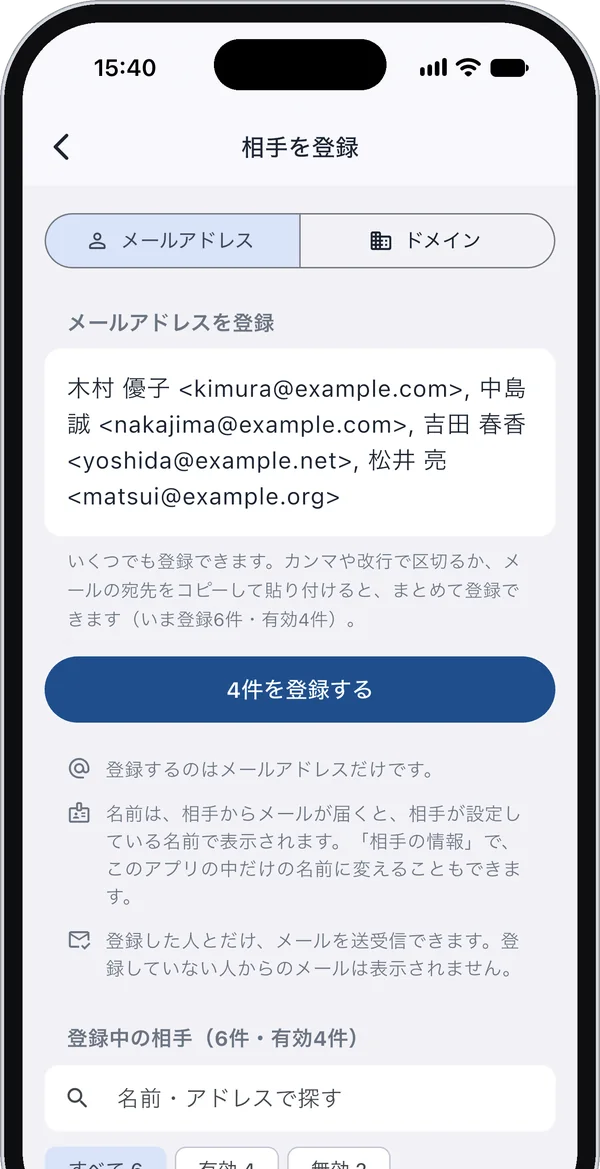
確認したい相手のメールアドレスや、会社などのドメインを登録するだけ。いくつでも登録でき、宛先をコピーして貼り付ければ、まとめて登録できます。登録していない人からのメールは表示されないので、広告や知らない人のメールに大事な連絡が紛れ込みません。迷惑メールのフォルダや、振り分けでほかのフォルダに移したメールも、登録した相手からのものなら表示します。

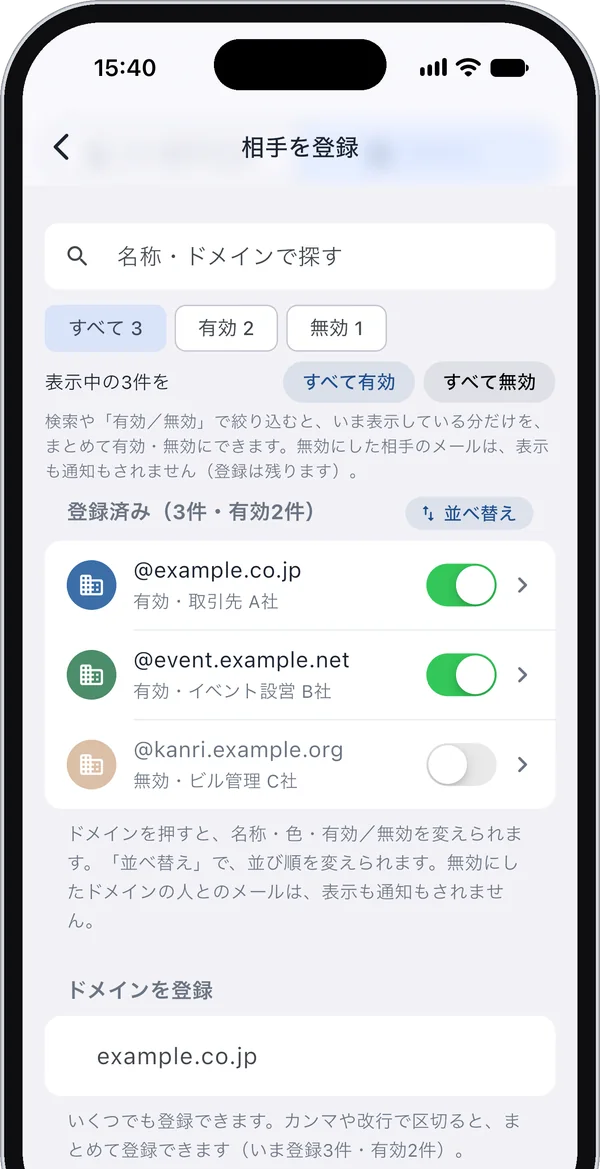
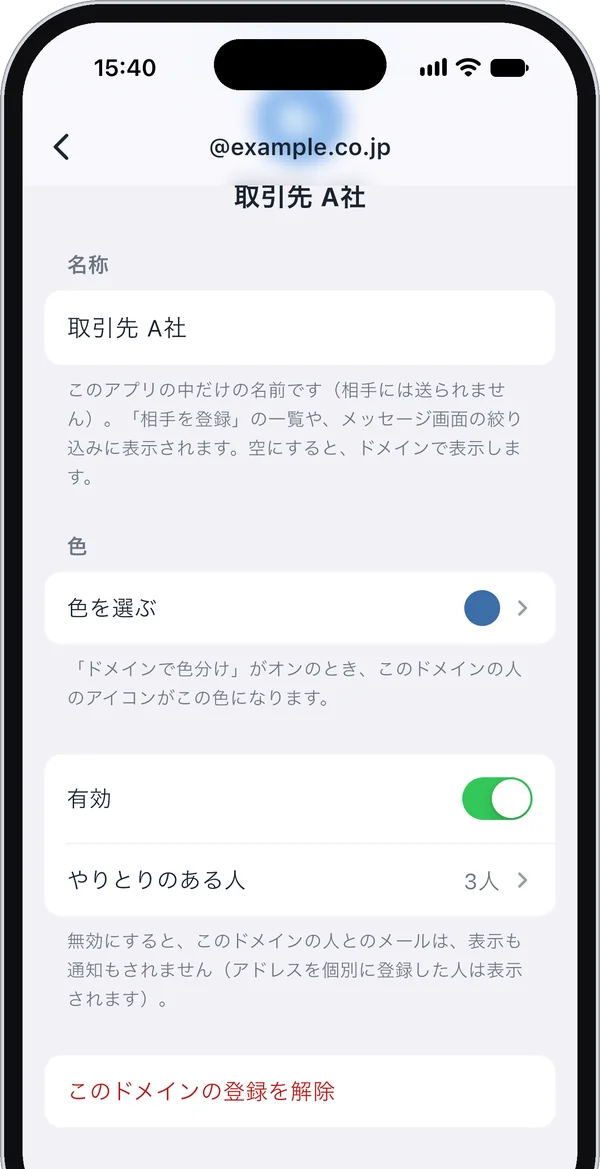
  • 会社などのドメイン(@example.co.jp)で、まとめて登録
  • 組織に名前と色を付けて、組織ごとに絞り込み
  • よく連絡する人は、一覧の上に固定
  • 相手の名前を、アプリの中だけの呼び名に変更
  • しばらく使わない相手は、スイッチでオフ(登録は残ります)
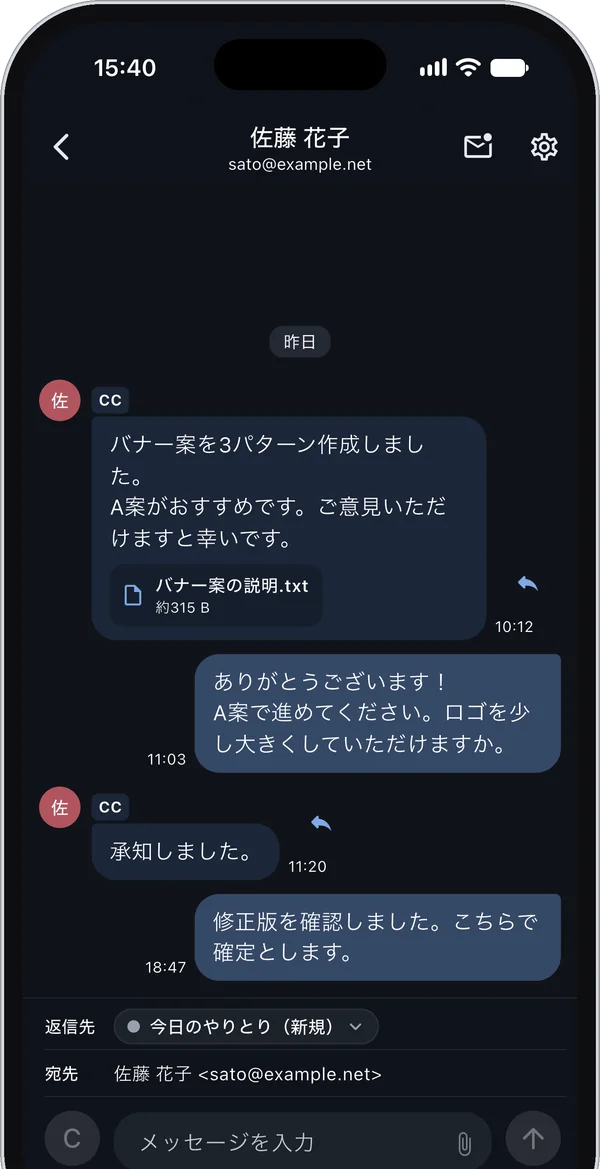
会話画面で、緑の流れ「新システム導入のお見積りについて」を返信先に選んだところ。ほかの流れの吹き出しは薄く表示されている。

02

吹き出しで、話の流れが分かる

やり取りを、相手と自分の吹き出しで時間順に並べます。過去のメールに返信したいときは、その吹き出しを選ぶだけ。話の流れごとに吹き出しの色が分かれるので、どの話への返信かがひと目で分かります。

  • 長押しで、元のメールの全文を確認
  • 長いメールは、たたんで表示
  • 読んだメールを、未読に戻せる

03

相手は、いつものメールのまま

送るのは普通のメールです。相手は Chat Mail を使っていなくても、普段のメールアプリで読み、そのまま返信できます。その日に始めたやり取りは、日付と双方のアドレスが入った一つの件名にまとまり、返信には直前のメールを引用するので、相手のメールアプリでも一つの流れとして読めます。

  • 相手にアプリを入れてもらう必要なし
  • パソコンのメールソフトなども、今までどおり

いつものメールと比べて

メールでは手間だったことも、かんたんに。

受信箱の整理、振り分けの設定、宛先の入力、短い返事への気づかい。いつものメールアプリで「ちょっと面倒」だったことを、Chat Mail は小さな操作で済ませます。

  • 相手ごとに、表示のオン・オフ

    いつものメール
    しばらく見なくてよい相手のメールを分けるには、振り分けのルールやフォルダを作る手間がかかります。
    Chat Mail
    登録した相手やドメインの横のスイッチを切るだけ。オフの間は、一覧にも通知にも出ません。登録は残るので、また必要になったらオンに戻せます。
  • いまやりとりしている相手だけ

    いつものメール
    古いメールが受信箱に残り続け、いまやりとりしている相手が埋もれていきます。
    Chat Mail
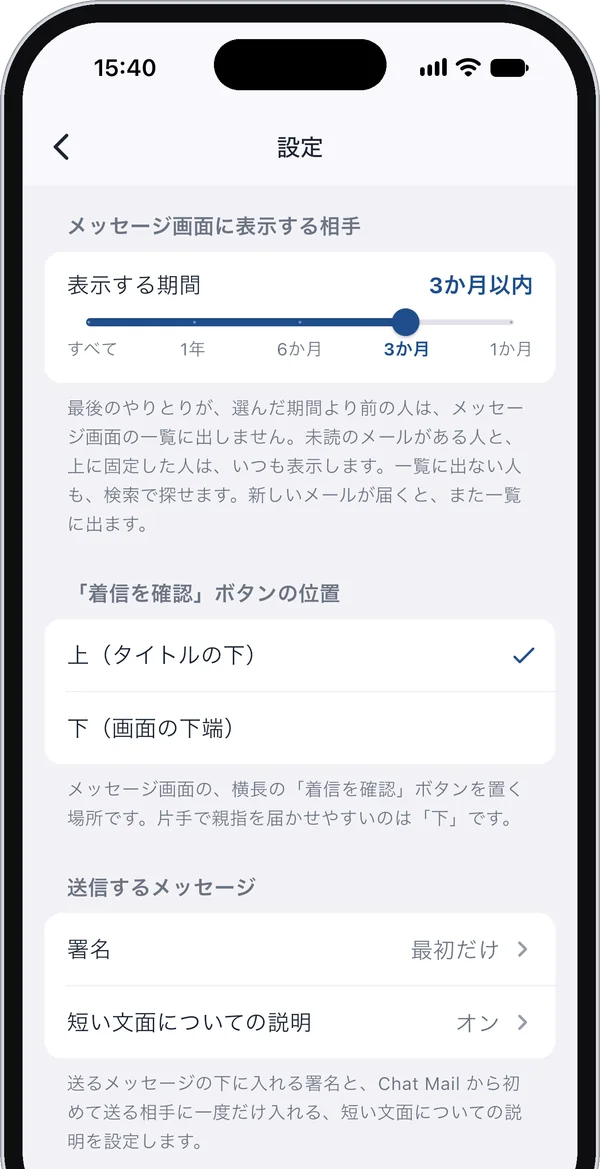
    一覧に出す相手を、最後のやりとりが「1か月以内」「3か月以内」などの人に絞れます。未読がある人や上に固定した人は、いつも表示。検索なら全員を探せます。
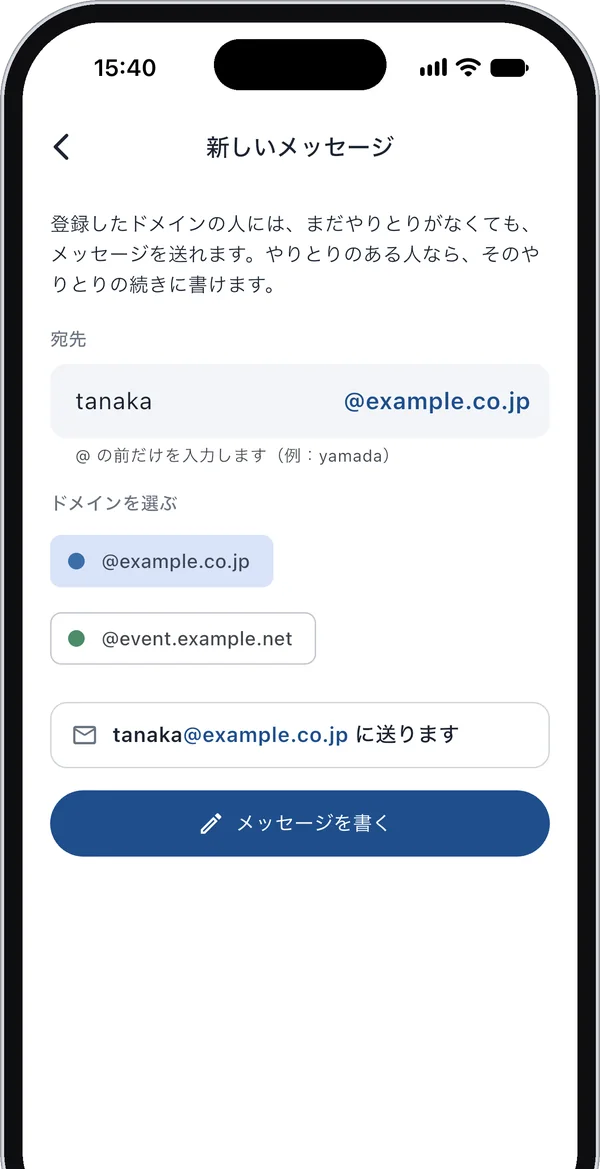
  • 会社の人には、@の前だけで

    いつものメール
    初めて送る相手には、アドレスを最後まで入力。ドメインを打ち間違えると、届かなかったり、ほかの宛先に届いたりするおそれがあります。
    Chat Mail
    登録した会社のドメインを選んで、@の前を入れるだけ。まだやりとりのない人にも、最初のメッセージを送れます。登録していないドメインには書けないので安心です。
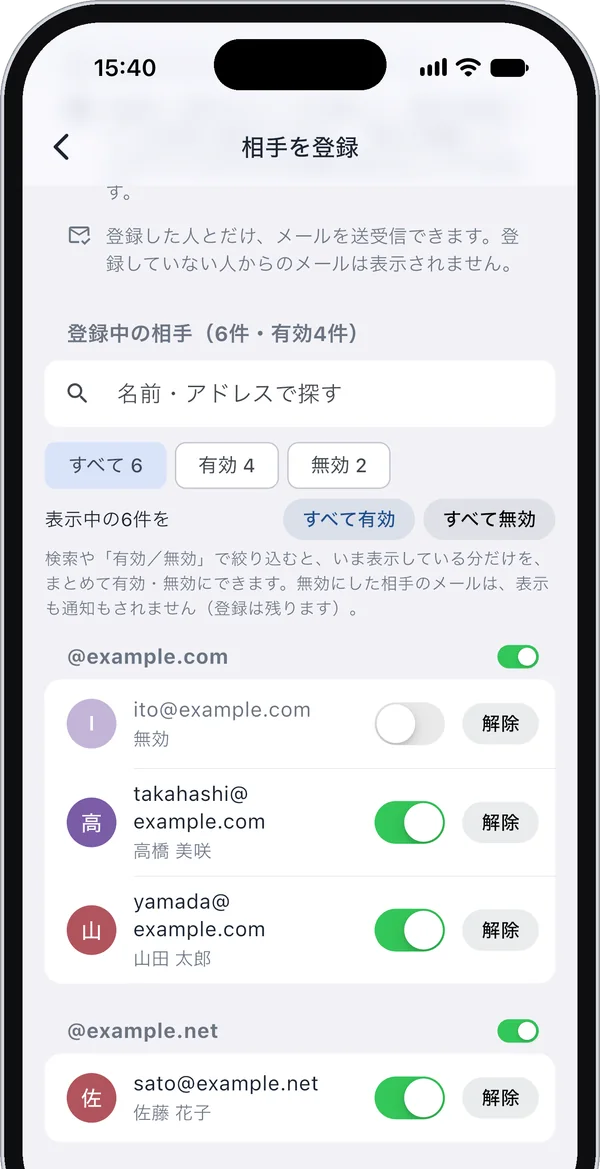
  • 何人でも、まとめて登録

    いつものメール
    大事な相手のメールを分けておくには、相手ごとに振り分けのルールを作る必要があります。
    Chat Mail
    メールの宛先をコピーして貼り付ければ、何人でもまとめて登録。検索や「有効/無効」の切り替えで、登録が多くても迷いません。
  • 短い返事でも、誤解されない

    いつものメール
    移動中に急いで返した短いメールは、そっけなく見えて、誤解されることがあります。
    Chat Mail
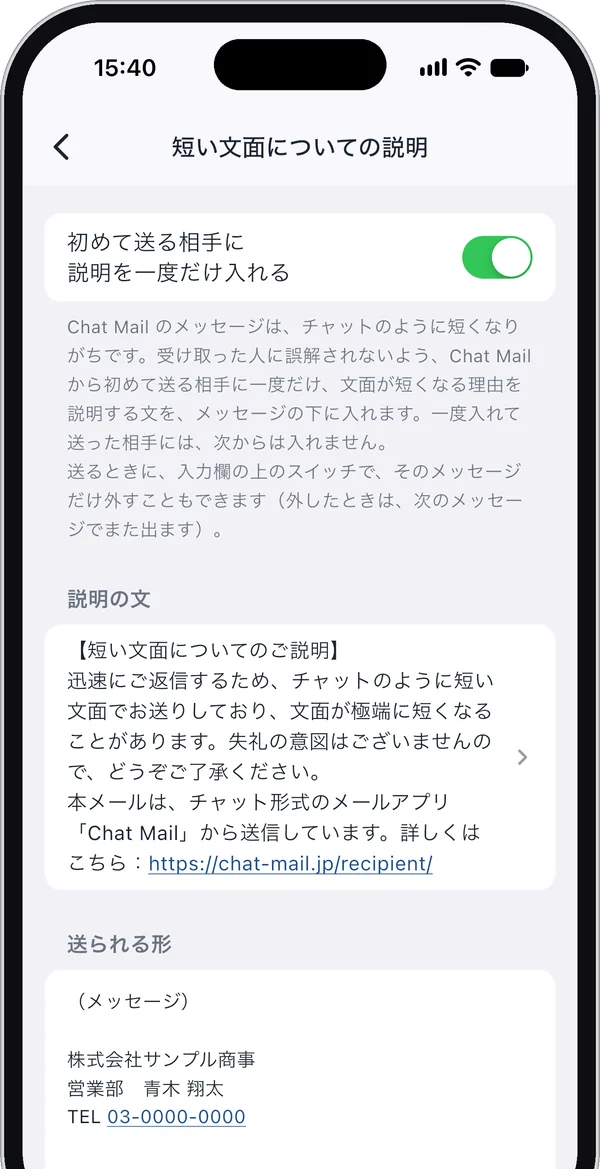
    初めて送る相手には、チャットのように短い文面で送っていることを伝える説明を、一度だけ自動で添えます。2通目からは、短い文面のまま気軽に送れます。
  • 署名は、相手ごとに使い分け

    いつものメール
    署名は毎回同じものが付くか、送るたびに自分で選んで貼り付けます。
    Chat Mail
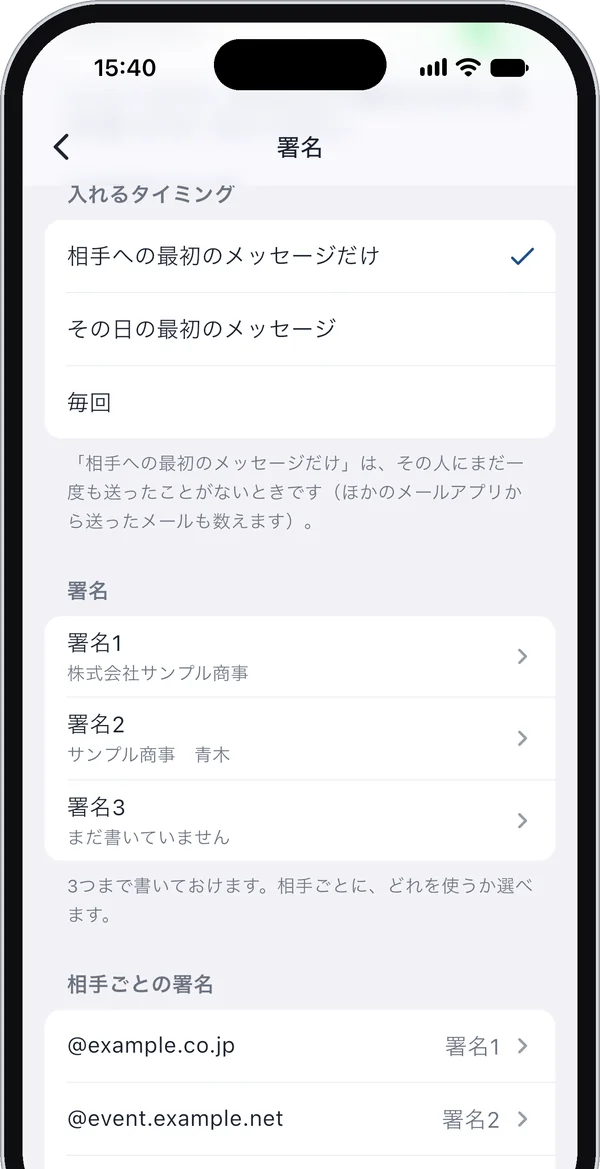
    署名を3つまで用意して、相手やドメインごとに使い分け。「最初のメッセージだけ」「その日の最初だけ」「毎回」と、入れるタイミングも選べます。

はじめ方

はじめ方は、2ステップ。

  1. メールアカウントを設定する

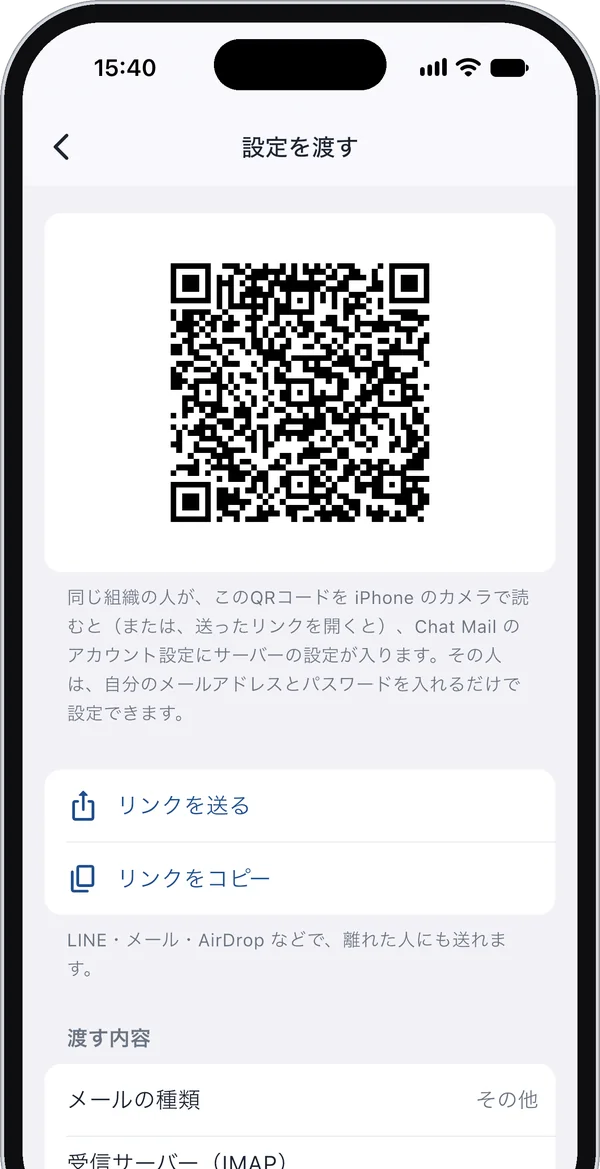
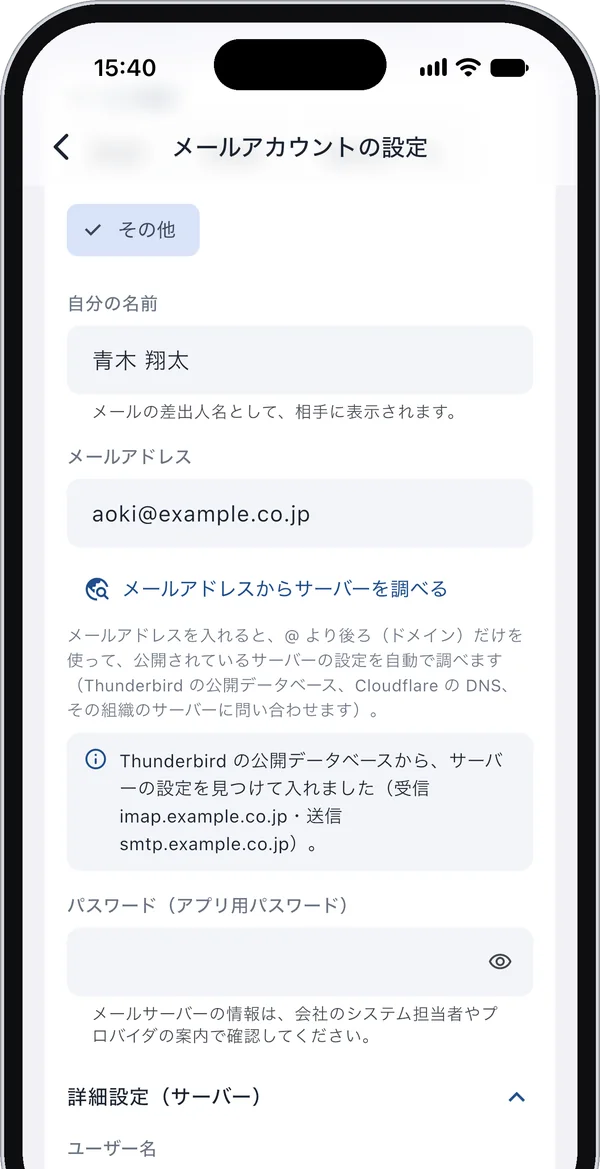
    いま使っているメールアドレスとパスワードを入れます。Gmail、iCloud メール、Yahoo!メールのほか、会社やプロバイダのメール(IMAP/SMTP)に対応しています。会社やプロバイダのメールは、メールアドレスを入れるとサーバーの設定を自動で調べます。同じ組織で設定が済んだ人がいれば、QRコードで設定を受け取ることもできます。

    Gmail と iCloud メールでは、各サービスで作る「アプリ用パスワード」を使います。Yahoo!メールは、Yahoo!メール側の設定が必要です(くわしく)。

  2. 確認したい相手・組織を登録する

    メールアドレスで1人ずつ、または会社などのドメインでまとめて登録します。いくつでも登録でき、宛先をコピーして貼り付ければ、まとめて登録できます。

  3. あとは、ワンタップで着信を確認

    一覧のいちばん上のボタンで、登録した相手からの着信をまとめて確認。返事はチャットのように打つだけで、相手には普通のメールとして届きます。

初めて開いたときの「Chat Mail へようこそ」の画面。メールアカウントの設定と、やりとりする相手の登録の2つの手順が案内されている。

機能

仕事のメールに、ちょうどいい機能。

  • iPhone による自動確認アプリを閉じている間も、iPhone が確認して通知でお知らせすることがあります。設定でオフにもできます。
  • 添付ファイル入力欄のクリップから、写真やファイル(PDF など)を添付して送れます。届いたファイルは、iPhone 標準のプレビューで開けます。
  • 迷惑メールのフォルダも登録した相手からのメールなら、ほかのフォルダに入っていても表示します。
  • 署名を使い分け署名は3つまで。相手やドメインごとに使い分けられ、最初のメッセージだけに入れることもできます。
  • 短い文面の説明を添える初めて送る相手には、短い文面になることを伝える説明を一度だけ添えます(受け取った方への説明)。
  • サーバーの設定を自動で会社やプロバイダのメールも、メールアドレスを入れると、サーバーの設定を調べて入れます。
  • 同じ組織の人に設定を渡す設定が済んだ人の QRコードを読むだけで、サーバーの設定が入ります。パスワードは渡りません。
  • URL や電話番号を押せる吹き出しの URL・電話番号・メールアドレスを押して、そのまま開いたり、電話をかけたりできます。

安全性とプライバシー

メールは、あなたの iPhone とメールサーバーの間だけ。

多くの SNS やチャットのサービスは、やりとりした内容を運営会社のサーバーに集めて保管します。そのサーバーが攻撃を受けると、たくさんの人の情報がまとめて漏れるおそれがあります。Chat Mail には、メールを集めて保管する運営会社のサーバーがありません。あなたの iPhone が、あなたのメールサーバーと直接、暗号化してやりとりします。

  • 運営会社のサーバーを通りません

    メールの中身も、相手のアドレスも、アカウントの設定も、私たち(イーキュア株式会社)のサーバーには送られません。集めていないので、私たちのところから漏れることもありません。メールは、今までどおり、お使いのメールサービスのサーバーにあります。

  • 通信はすべて暗号化

    iPhone とメールサーバーの間の受信と送信は、必ず SSL/TLS で暗号化されます。暗号化しない接続の選択肢はなく、パスワードは暗号化が確立してから送ります。証明書が正しくないサーバー(なりすましのおそれ)にも、つながりません。

  • パスワードはキーチェーンに

    メールのパスワードは、iPhone のキーチェーンに、この iPhone の中だけで読み出せる設定で保存します。バックアップや機種変更でも、ほかの端末には移りません。

  • 読み込んだメールも、iPhone の中に

    表示のために読み込んだメールは、iPhone のロック中は読み出せない設定で保存し、iCloud などのバックアップにも含めません。

  • 広告も解析もなし

    広告の表示、利用状況の解析、トラッキングは行いません。アプリの中に、広告や解析の仕組みは入っていません。

  • 設定の受け渡しでも、パスワードは渡りません

    サーバーの設定を自動で調べるときに使うのは、メールアドレスの @ より後ろ(ドメイン名)だけ。同じ組織の人に設定を渡す QRコードにも、メールアドレスやパスワードは入りません。

動作環境

動作環境と料金

料金
無料
対応機種
iPhone(iOS 15.0 以降)
対応するメール
Gmail、iCloud メール、Yahoo!メール、会社やプロバイダのメール(IMAP/SMTP)
Microsoft 365・Outlook.com・Hotmail は、次のバージョンで対応予定です。
登録できる相手
メールアドレス・ドメインとも、いくつでも
宛先をコピーして貼り付ければ、まとめて登録できます。有効・無効は、スイッチでいつでも切り替えられます。
通信
iPhone とメールサーバーの間を、必ず SSL/TLS で暗号化
暗号化しない接続はできません。運営会社のサーバーは通りません。
言語
日本語
提供
イーキュア株式会社

よくある質問

よくある質問

SNS やチャットアプリと比べて、安全ですか?

Chat Mail には、メッセージを集めて保管する運営会社のサーバーがありません。多くの SNS やチャットのサービスのように、運営会社のサーバーから情報がまとめて漏れる、ということが起きない作りです。iPhone とメールサーバーの間の通信は必ず SSL/TLS で暗号化され(暗号化しない接続はできません)、パスワードは iPhone のキーチェーンに保存します。メールそのものは、今までどおり、お使いのメールサービスのサーバーにあります。メールサービスの側でも、2段階認証などの安全の設定をおすすめします。

相手も Chat Mail を入れる必要がありますか?

いいえ。Chat Mail から送るのは普通のメールです。相手は、普段使っているメールアプリでそのまま読み、返信できます。

登録していない人からのメールは、どうなりますか?

Chat Mail には表示されませんが、削除もされません。メールはメールサーバーに残っているので、パソコンのメールソフトなど、ほかのメールアプリでは今までどおりすべて見られます。

パソコンのメールソフトと一緒に使えますか?

使えます。Chat Mail は、いま使っているメールアカウントにつないで読み書きするアプリです。同じアカウントを、パソコンなどほかのメールアプリでも引き続き使えます。

Gmail や iCloud メールで使うには、どうすればよいですか?

Gmail と iCloud メールでは、普段のパスワードの代わりに、各サービスで作る「アプリ用パスワード」を入れます。作り方は、Google アカウントや Apple アカウントのセキュリティの設定で案内されています。

Yahoo!メールで使うには、どうすればよいですか?

Yahoo!メールの設定を変えてから使います。① Yahoo! JAPAN ID のパスワードを変更します(他社のメールアプリで使う場合は必須です)。② Yahoo!メールの設定の「IMAP/POP/SMTPアクセス」で、「Yahoo! JAPAN公式サービス以外からのアクセス」を「許可する」にし、IMAP・POP・SMTP をすべて「利用する」にします。③「海外からのアクセス制限」を「有効」にします。そのうえで、Chat Mail でメールの種類に「Yahoo!メール」を選び、変更後のパスワードを入れてください。くわしくはYahoo!メールのヘルプをご覧ください。

Microsoft 365 や Outlook.com、Hotmail は使えますか?

今のバージョンでは使えません。Microsoft がパスワードでのログイン(IMAP)を終えていて、Microsoft 365 も、管理者が IMAP を許可しても、パスワードではつながらないためです。次のバージョンで「Microsoft でサインイン」に対応する予定です。

着信の確認は、どのように行いますか?

メッセージの一覧のいちばん上のボタンを押すと、その場でメールサーバーに確認し、登録した相手・組織から新しい着信があるかをまとめて知らせます。アプリを閉じている間も、iPhone が任意のタイミングで確認して、通知でお知らせすることがあります。この自動の確認は補助的なもので、設定でオフにもできます。

アプリを閉じている間の自動の確認を、止めたいときは?

設定の「iPhoneによる自動確認」で、「アプリを閉じている間も確認する」をオフにします。アプリの切り替え画面で Chat Mail を上にスワイプして終了しても止まります。ワンタップでの着信の確認は、いつでも使えます。

予約したメールは、アプリを閉じていても送られますか?

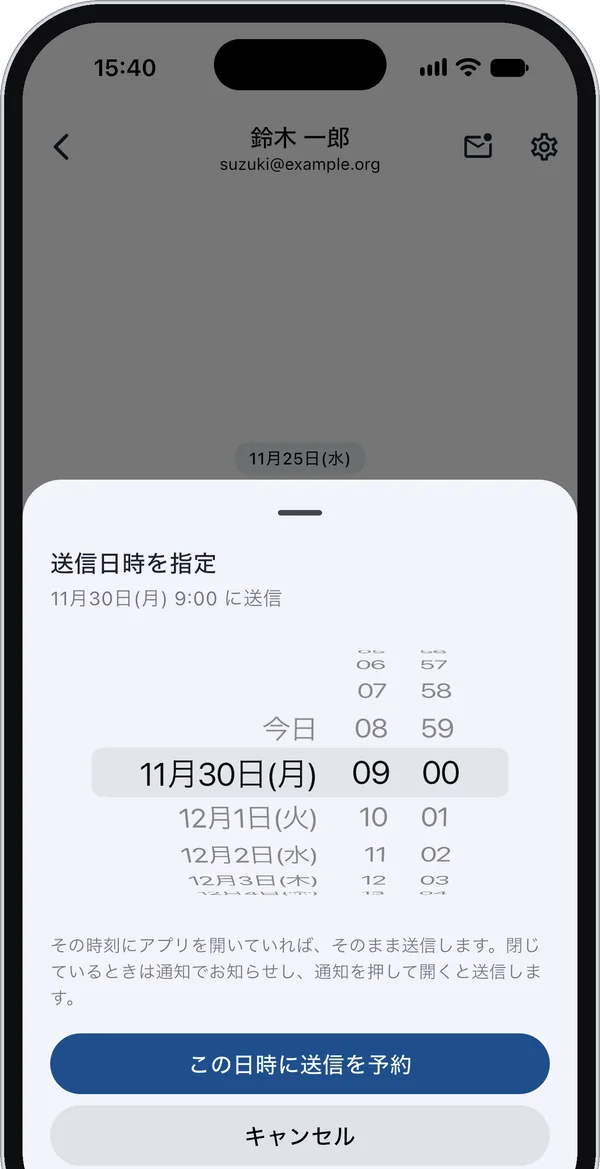
指定した時刻にアプリを開いていれば、そのまま送信します。閉じているときは通知でお知らせし、通知を押してアプリを開くと送信します。iPhone の仕組み上、アプリを閉じている間に自動で送ることはできません。

フリーメールのアドレスも、ドメインで登録できますか?

Gmail や携帯電話会社などのフリーメールのドメインは登録できません。メールアドレスで1件ずつ登録してください。

iPad や Android でも使えますか?

いまは iPhone 専用です。

ほかにご不明な点は、お問い合わせからご連絡ください。

Chat Mail のアイコン

大事な連絡の着信を、ワンタップで。

Chat Mail は、App Store から無料でダウンロードできます。

App Store からダウンロード